 DS随心转
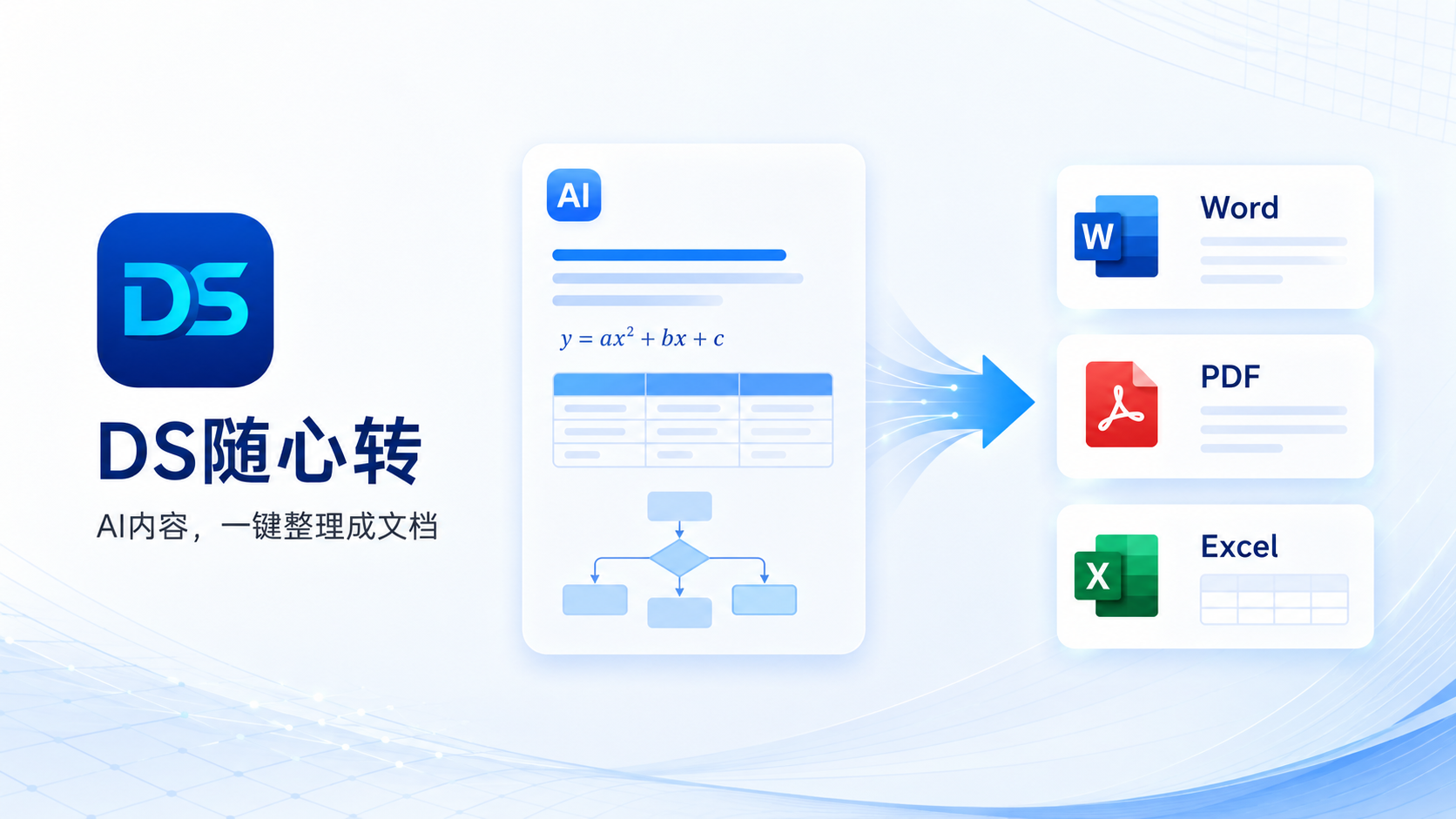
直接答案:要取回账号内符合条件的聊天历史,使用 ChatGPT 设置中的官方数据导出;要把一段工作对话的多轮问答整理成可读文件,可以在受支持的页面用 DS随心转选择当前已加载、账号有权访问的消息,导出 Markdown、Word 或 PDF。两种方法得到的文件用途不同,不能互相代替。
一、备份整个账号:走官方数据导出
OpenAI 帮助中心列出的网页流程是:登录 ChatGPT,打开个人菜单,进入 Settings → Data controls → Export data,并确认申请。也可通过 Privacy Portal 申请。下载得到的是账号数据副本;可用性取决于订阅与工作区类型,受管理的 Business、Enterprise 等工作区未必提供同一自助入口。导出文件可能含私人对话,应妥善保存下载链接和压缩包。
这一路线适合迁移、合规留存或周期备份。拿到压缩包后,仍需另外挑选具体对话,才能形成方便同事阅读的 Word 或 PDF。
参考:OpenAI 官方数据导出说明。
二、整理一段项目对话:先决定输出用途
如果要保留原始结构并方便全文搜索,可选 Markdown;需要同事继续修订,选 Word;只需阅读和打印,选 PDF。先打开目标聊天,滚动加载准备保存的消息,确认问题与回答顺序,再选择对应导出方式。不要把页面当前没有加载、已经删除或不属于当前账号的内容算进结果。
用 DS随心转整理当前已加载的多轮消息
在受支持的 ChatGPT 页面使用浏览器插件,勾选目标消息并导出所需格式。对一段讨论中的关键问答,可以先导出免费的 Markdown 作为原始备份,再按交付场景转换为 Word 或 PDF。导出后检查标题、代码块、表格、公式以及是否漏了前后文。这个工作流处理的是选定内容,不等于替你下载账号里的每一段历史。
三、文件怎么命名才找得到?
建议采用“项目名-主题-日期-格式”,例如“选题讨论-数据表-2026-10-27.md”。对话很多时,先按项目分组,再保留每篇的原始 Markdown;需要发给外部读者时,从中整理成正式文件。包含客户信息或内部材料时,先确认允许使用的工具与存储位置。
四、总结
ChatGPT 批量导出有两个目标:账号级取回走 OpenAI 官方数据导出;工作对话整理走当前页面消息选择与文档转换。DS随心转适合后者,输出完成后要核对范围和内容。
常见问题
官方导出和DS随心转导出是同一种文件吗?
不是。官方入口用于申请符合条件的账号数据副本;DS随心转用于整理受支持页面中已加载、当前账号可访问的选定消息。
能一次拿到已删除或未加载的所有聊天吗?
不能据此保证。页面工具只处理当前账号有权访问且已加载的内容;账号级历史应按 OpenAI 官方导出说明申请。
只想以后检索内容,保存什么格式?
可先保存 Markdown,便于搜索与后续转换;需要交给同事继续编辑时再生成 Word。
动手试一试
本文提到的转换与修复,DS随心转在线就能完成,无需安装软件,导出的 Word 公式和表格都可以继续编辑。