 DS随心转
DS随心转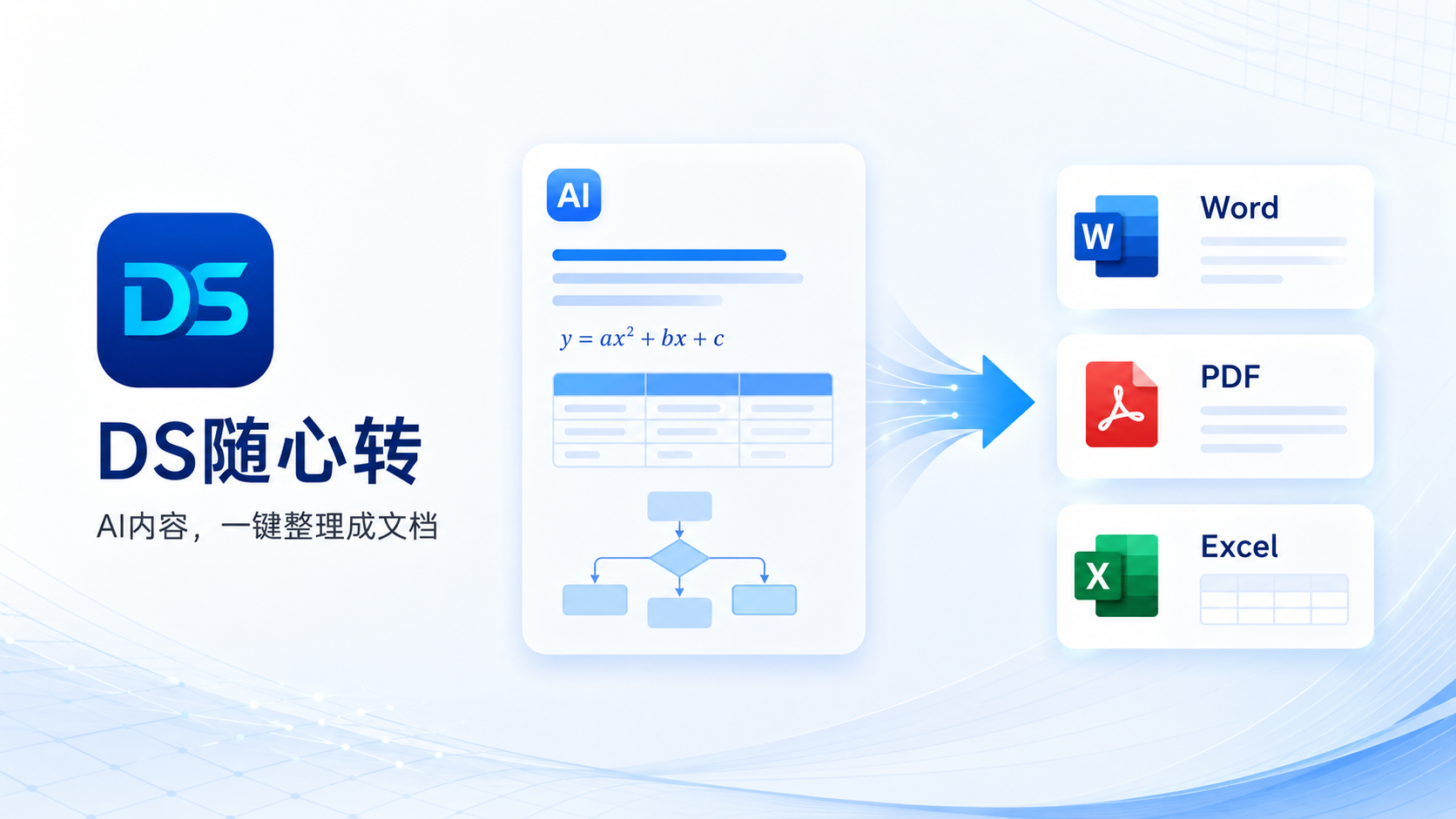
想把 DeepSeek 的一段回答或当前对话保存成 PDF,先确定要收集哪些消息。DS随心转浏览器插件可以在受支持的 DeepSeek 页面选择当前已加载、账号有权访问的回答,再导出 PDF;如果内容已经复制为 Markdown,也可以使用 DS随心转网页工具转换。这样得到的是整理后的内容文档,适合阅读、分享和打印。
一、在 DeepSeek 页面导出:先选消息,再选 PDF
使用 DS随心转插件时,最容易出错的环节不是点击下载,而是选错内容范围。操作可以按下面的顺序进行:
- 打开要保存的 DeepSeek 对话,滚动查看需要的部分,确认前后消息已经在当前页面加载。
- 在页面中打开 DS随心转插件的导出入口,选择需要保存的回答或多轮消息。只选最终文件里需要的内容,避免把不相关的问答一并带入。
- 选择 PDF 格式并导出,等待文件下载完成。
- 打开 PDF,按原对话顺序核对第一条、最后一条以及中间的关键回答。
DS随心转处理的是当前账号有权访问、页面已经提供的内容。没有加载的历史消息、已删除的记录,不能因为选择了“多轮导出”就自动出现在文件里。对话很长时,先确认页面和选择范围,再看下载结果。
二、已经复制了内容:用网页工具转换
如果你手里已有 DeepSeek 输出的 Markdown 文本,可以打开 DS随心转 Markdown 转 PDF,粘贴完整内容后导出。多级标题、列表、表格和公式应保留在输入中;若复制时只拿到普通文本或漏了图表,导出的 PDF 也会缺失相应结构。
这条路径适合你已经把回答整理好,只想生成一份可交付的 PDF。先在文本中删去不准备分享的个人信息或内部内容,再转换,能减少导出后重新修改的次数。
三、浏览器打印与 DS随心转怎么选
只想把当前网页原样留作个人参考,可以用浏览器“打印→另存为 PDF”。这保存的是页面打印效果,界面元素、分页和长表格呈现会受浏览器打印样式影响。
若需要选取几段回答、合并当前可见的多轮内容,或希望交付的是整理过的正文,优先使用 DS随心转导出 PDF。两种方式都不能读取页面没有加载的记录。PDF 适合阅读和定稿分享;如果接收方还要大量增删文字,可以在 DS随心转中选择 Word,修改完成后再生成 PDF。
四、下载后怎样确认 PDF 能交付
看内容范围。 对照原对话确认没有漏掉开头、结尾和关键消息;多轮内容尤其要检查先后顺序。
看页面效果。 打开最终 PDF,而不是只看文件下载成功。检查表格是否跨页截断、公式中的符号是否清楚、流程图有没有变成代码、图片是否模糊。
看分享内容。 对话里可能包含姓名、电话、客户信息、内部链接或完整提示词。文件准备发给别人时,应逐页确认这些内容是否适合留在 PDF 中。
如果发现缺页,先回到 DeepSeek 页面检查消息是否加载、导出时是否选中;如果某个图表显示异常,回到原回答检查输入结构,再重新导出。
五、总结
DeepSeek 对话保存成 PDF,关键是先选对内容,再打开文件验收。DS随心转插件适合从当前页面选择回答并导出;已有 Markdown 内容可用网页工具转换。生成后核对消息范围、分页和复杂元素,再分享 PDF。
常见问题
浏览器打印的PDF会自动包含整段历史聊天吗?
不会。浏览器打印只能保存当前页面实际加载并进入打印预览的内容。先滚动确认需要的消息已经显示,再检查打印预览的开头、结尾和页数;若预览缺少记录,应返回页面加载或改用当前可见消息的选择导出。
PDF分享前需要检查哪些内容?
至少检查是否漏掉问答、表格和公式有没有跨页或截断、图片是否清晰,以及姓名、电话、内部链接和提示词等信息是否适合分享。打开最终PDF逐页查看,不要只依赖编辑页预览。