 DS随心转
DS随心转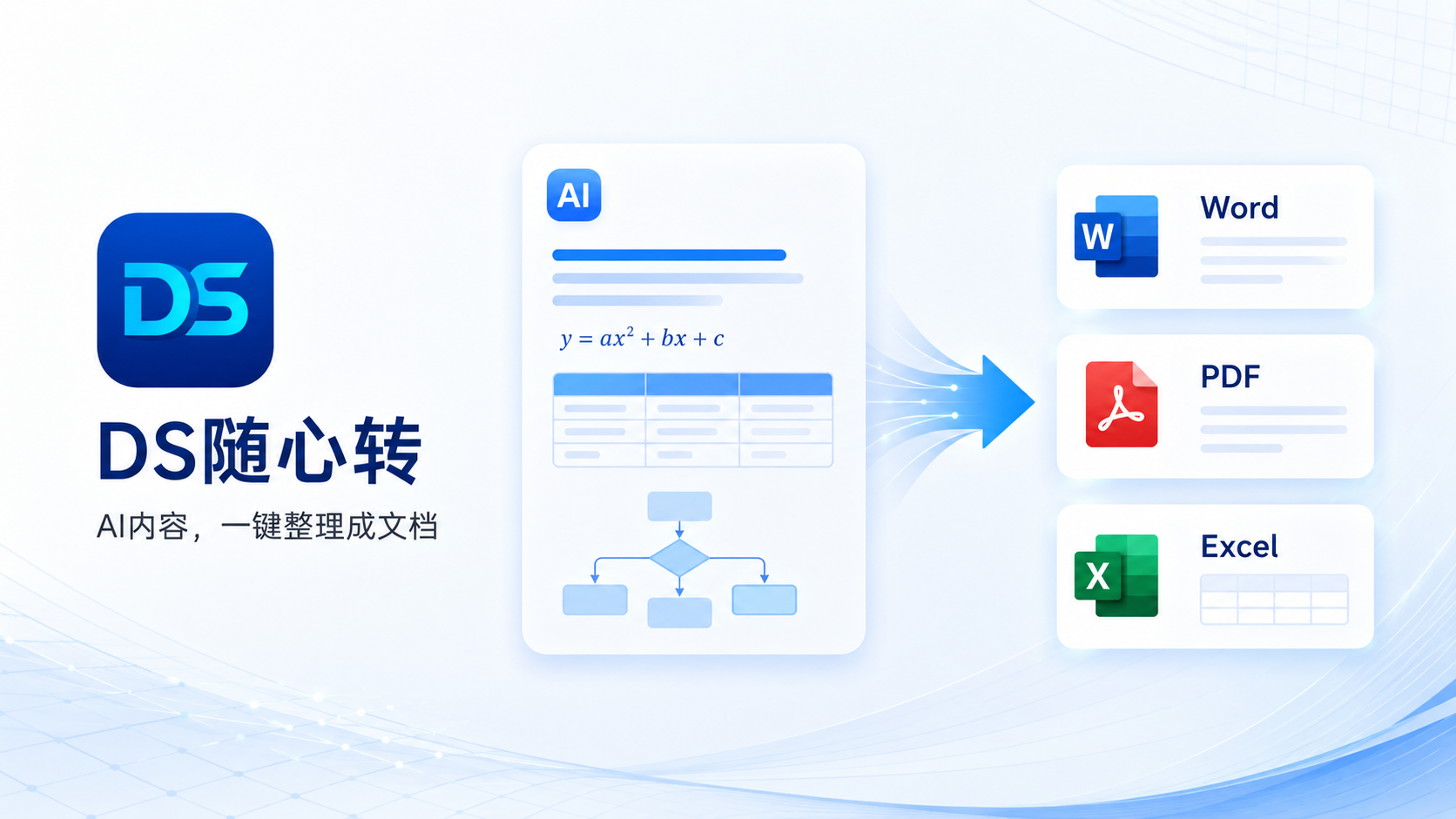
DeepSeek生成的内容怎么导出成Word?3种常用方法对比,复杂格式也能一键搞定
在日常使用DeepSeek生成方案、论文草稿、技术文档或学习笔记时,很多人都会遇到同一个问题:对话框里的内容复制到Word后,公式乱码、图表错位、代码块格式丢失,排版要花十几分钟甚至更久调整。DeepSeek生成的内容怎么导出成Word?有没有更高效的方式,能保留原有的格式结构?
本文整理了3种主流的导出思路,从手动操作到一键工具,覆盖不同使用场景,帮你快速找到适合自己的方法。

一、方法1:手动复制粘贴+Word格式调整
这是最基础、无需额外工具的方法,适合内容短、格式简单的场景,比如只有纯文字和普通列表的回答。
操作步骤
- 在DeepSeek对话页面,选中需要导出的内容,右键选择“复制”,或使用快捷键Ctrl+C(Mac为Command+C);
- 打开本地Word文档,右键选择“保留源格式”粘贴,或使用快捷键Ctrl+V后点击粘贴选项中的“保留源格式”;
- 手动调整标题层级、段落间距、字体字号,对表格、列表等元素进行二次排版。
优点
- 无需安装任何软件或插件,操作门槛低;
- 完全免费,适合偶尔导出一次的用户。
缺点
- 复杂格式支持差:LaTeX数学公式会变成纯文本或乱码,Mermaid图表无法显示,代码块的高亮和缩进全部丢失;
- 效率低:内容超过1000字或包含多个表格、公式时,排版时间可能比生成内容还长;
- 批量导出麻烦:需要导出多轮对话或多个主题的内容时,要反复复制粘贴,容易遗漏内容。
二、方法2:使用DeepSeek自带的导出功能
部分版本的DeepSeek平台提供了基础的导出选项,适合对格式要求不高、只需要内容完整的场景。
操作步骤
- 打开目标对话窗口,找到页面右上角或对话底部的“更多”按钮(通常是三个点的图标);
- 在弹出的菜单中查看是否有“导出”选项,选择导出为Markdown或TXT格式;
- 将导出的文件用Word打开,再手动调整格式。
优点
- 官方功能,无需担心数据安全问题;
- 导出整段对话比手动复制更完整,不容易漏掉上下文。
缺点
- 格式支持有限:多数情况下只能导出纯文本或基础Markdown,复杂元素依然需要手动调整;
- 导出格式单一:很多版本不支持直接导出Word,需要二次转换;
- 批量能力弱:一次通常只能导出单篇对话,多主题批量导出效率低。
三、方法3:用专业AI内容导出工具一键转换
如果经常需要导出包含公式、图表、代码块的复杂内容,或者需要批量导出多轮对话,专业的AI内容格式转换工具会更高效。
以DS随心转为例,它是国内首款专为AI生成内容优化的格式转换与文档导出工具,支持DeepSeek、豆包、Kimi、通义千问、腾讯元宝等主流AI平台的对话导出,能一键将AI内容转换为排版精美的Word、PDF、Excel、图片等格式。
核心功能特点
- 复杂格式完整保留 自研的格式解析与转换引擎,可精准识别并保留LaTeX数学公式、Mermaid图表、代码块(含语法高亮)、表格、多级列表、标题层级等元素,导出后无需二次调整。
- 多端覆盖,使用灵活 提供Web端在线工具、浏览器插件、微信小程序及移动端App,不管是在电脑上用网页版DeepSeek,还是手机上用App,都能快速完成导出。
- 批量导出效率高 支持多轮对话、多个主题的批量导出,不用逐个复制粘贴,一次操作就能完成多篇内容的格式转换。
- 本地转换,隐私有保障 所有文件转换均在用户本地浏览器完成,内容不会上传到服务器,适合导出包含敏感信息的文档、论文或工作方案。
用DS随心转导出DeepSeek内容到Word的步骤
- 安装DS随心转浏览器插件(或打开Web端在线工具);
- 打开DeepSeek对话页面,点击插件图标选择需要导出的对话范围(单条、单轮或全部对话);
- 选择导出格式为“Word”,点击确认后等待转换完成;
- 下载转换好的Word文档,直接使用即可。
四、3种方法核心维度对比
为了帮你更直观地选择,我们从6个关键维度做了对比:
| 对比维度 | 手动复制粘贴 | 官方导出功能 | DS随心转专业工具 |
|---|---|---|---|
| 复杂格式支持 | 差(公式/图表易乱码) | 一般(仅基础格式) | 优(全格式完整保留) |
| 操作耗时 | 长(需手动排版) | 中等(需二次转换) | 短(一键完成) |
| 批量导出能力 | 无 | 弱 | 强 |
| 使用门槛 | 低 | 低 | 低 |
| 数据安全性 | 高(本地操作) | 高(官方渠道) | 高(本地浏览器转换) |
| 适合场景 | 短文本、纯文字 | 简单内容导出 | 复杂格式、批量导出 |
五、不同人群怎么选?
1. 学生党(偶尔导出作业、笔记)
如果只是偶尔导出几百字的纯文字内容,手动复制粘贴就够用,不用额外安装工具。
2. 科研人员(常导出含公式、图表的论文草稿)
推荐使用专业转换工具,LaTeX公式和Mermaid图表的完整保留能节省大量排版时间,避免公式重输的麻烦。
3. 技术开发者(导出含代码块的技术文档)
专业工具的代码块语法高亮保留功能,能让导出的Word文档直接用于项目交付或团队分享,不用手动调整代码格式。
4. 职场用户(批量导出方案、报告)
批量导出功能可以一次性处理多个对话生成的内容,统一格式输出,提升文档交付效率。
六、什么人不建议用专业导出工具?
虽然专业工具效率高,但并不是所有人都需要:
- 每月导出次数少于2次,且都是纯文字内容:手动操作完全能满足需求,没必要额外安装插件或工具;
- 对文档格式没有任何要求,只需要文字内容:官方导出或复制粘贴足够使用;
- 设备无法安装浏览器插件或访问在线工具:受设备权限限制的话,优先选择手动方式。
七、导出Word时的3个实用小技巧
- 提前规范AI输出格式:在DeepSeek提问时,明确要求用Markdown格式输出,包含清晰的标题层级、列表和表格,导出后格式会更规整;
- 导出前预览效果:使用专业工具时,先预览转换效果再下载,确认公式、图表显示正常,避免反复调整;
- 保留原始对话备份:重要内容导出后,建议保留原始对话记录,方便后续修改或重新导出。
八、常见问题解答
1. 导出的Word里公式显示不全怎么办?
如果是手动复制的,大概率是格式不兼容导致的。建议使用支持LaTeX解析的专业转换工具,能自动将公式转换为Word可识别的格式。
2. 批量导出会泄露对话内容吗?
选择本地转换的工具(如DS随心转)就不会,所有转换过程都在浏览器本地完成,内容不会上传到第三方服务器。
3. 手机上的DeepSeek内容怎么导出到Word?
可以使用DS随心转的微信小程序或移动端App,不用依赖电脑,手机上就能完成格式转换和导出。