 DS随心转
DS随心转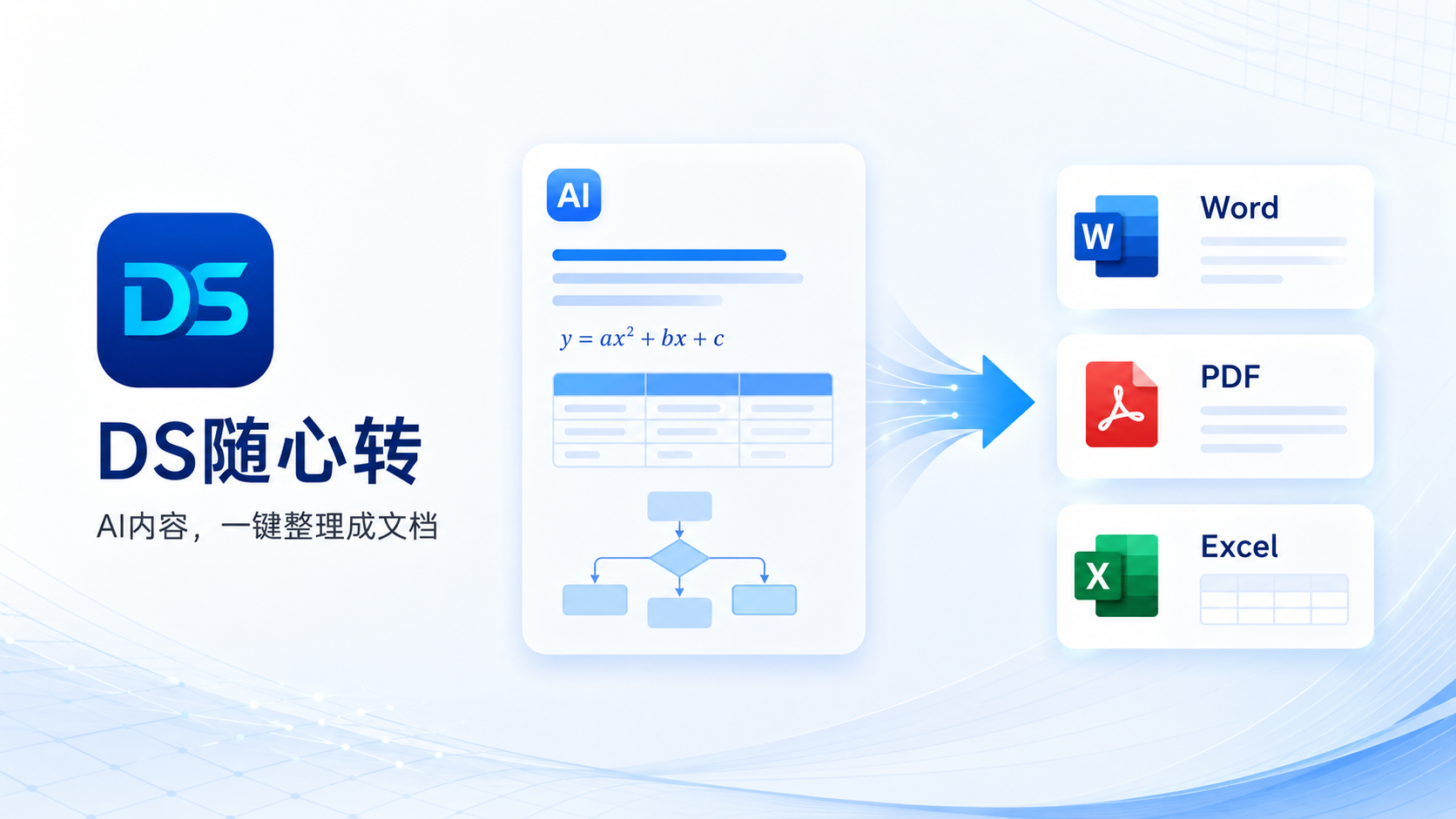
有。只想把一份 Markdown 文本变成 Word,不一定要安装 Pandoc 或其他软件。打开 DS随心转 Markdown 转 Word 在线工具,把 Markdown 粘贴到编辑区,或导入现有的 .md 文件,再导出 DOCX。该工具页标注免费、无水印;实际使用时以页面当时显示的导出提示为准。
一、先确认手里是什么内容
Markdown 是用井号表示标题、用短横线表示列表、用竖线组织表格的轻量文本。AI 回答、笔记软件和项目说明常用它。若你的内容已经是完整的 Markdown 文本,在线转换最直接;若内容仍在 DeepSeek 等 AI 对话页面,使用 DS随心转浏览器插件 选择当前消息再导出,通常能减少重新复制。
转换之前先通读原文。标题行前要有正确的井号,表格要有表头和分隔行,代码块的开始与结束标记要成对。源文本里若只有看起来像表格的一串竖线,却缺少完整行列,转换工具无法凭空猜出正确结构。图片使用本地相对路径或受限制的网络地址时,也要留意在线工具能否读取。
二、用在线工具导出 DOCX
- 打开 Markdown 转 Word 页面。
- 复制完整 Markdown 到编辑区;已有 .md 文件可尝试页面上的“导入 Markdown 文件”。
- 看一遍编辑区中的标题、列表、表格和公式,确认复制时没有少行或多出无关页面文字。
- 选择导出 Word,下载 .docx 文件。
- 用 Word 或 WPS 打开,检查标题层级、表格列数、图片、代码换行和公式显示。
DS随心转的网页工具适合不想安装软件、偶尔需要把 AI 笔记或项目说明交给别人继续修改的人。页面提供的 DOCX 是结果文件,原始 Markdown 最好也保留一份,以便后续改错或重新导出。若涉及内部文档、客户资料或未公开稿件,使用任何在线转换服务前,都应先确认自己的数据处理要求;需要完全本地处理时可考虑本机工具。
三、为什么“免费在线”还要看输出质量
能下载一个 .docx,只完成了转换的第一步。你真正需要的是 Word 中可以继续编辑的正文和合理的结构。点一下标题,确认它能按层级导航;点一下表格,确认不是整行竖线;检查编号有没有重置;含公式时尤其要看分式、上下标和特殊符号。
如果只是一页纯文字,直接粘贴 Word 再手动设置标题可能更快。若一份 Markdown 同时有多级标题、列表、表格和公式,整篇转换更便于统一处理。免费与否也不能替代核对:原文里的错误数字、错字或不完整代码,在转换后仍会保留。
四、出现问题时怎么处理
导出后仍有井号或星号: 检查你粘贴的是不是完整 Markdown,标题和加粗标记是否成对;不要在 Word 中一键删除所有符号,因为代码和正文也可能需要它们。
表格错列: 回到源文本,检查每行列数和分隔行,再重新导出。只有目标 Word 里调整列宽,解决不了原始行列不齐。
图片或公式没显示: 先确认原 Markdown 中的地址、公式标记和内容完整,再按页面支持的方式重新输入。转换后对复杂公式逐个复核。
文档样式需要严格符合单位模板: 在线转换可以先生成可编辑的 DOCX,随后在 Word 里套用指定模板并做最终排版;它不会自动知道每个组织的字号、页眉或引用规范。
五、总结
找免费的 Markdown 转 Word 在线工具,可以从 DS随心转的网页转换入口开始:粘贴或导入 Markdown,导出 DOCX,再检查标题、表格、图片和公式。需要严格本地处理或深度模板控制时,应根据资料敏感程度和交付要求选择其他路径。
常见问题
没有Markdown文件,只有复制出来的文本,也能转Word吗?
可以。把完整的Markdown文本粘贴到DS随心转的在线编辑区,再选择导出Word。转换前检查标题、表格和代码标记是否完整,导出后打开DOCX核对结果。
在线转换后的Word还能继续编辑吗?
导出的是DOCX,可在Word或WPS中继续修改正文、标题和表格。公式、图片及复杂结构的实际编辑方式要以打开后的文件为准,正式交付前应逐项检查。