 DS随心转
DS随心转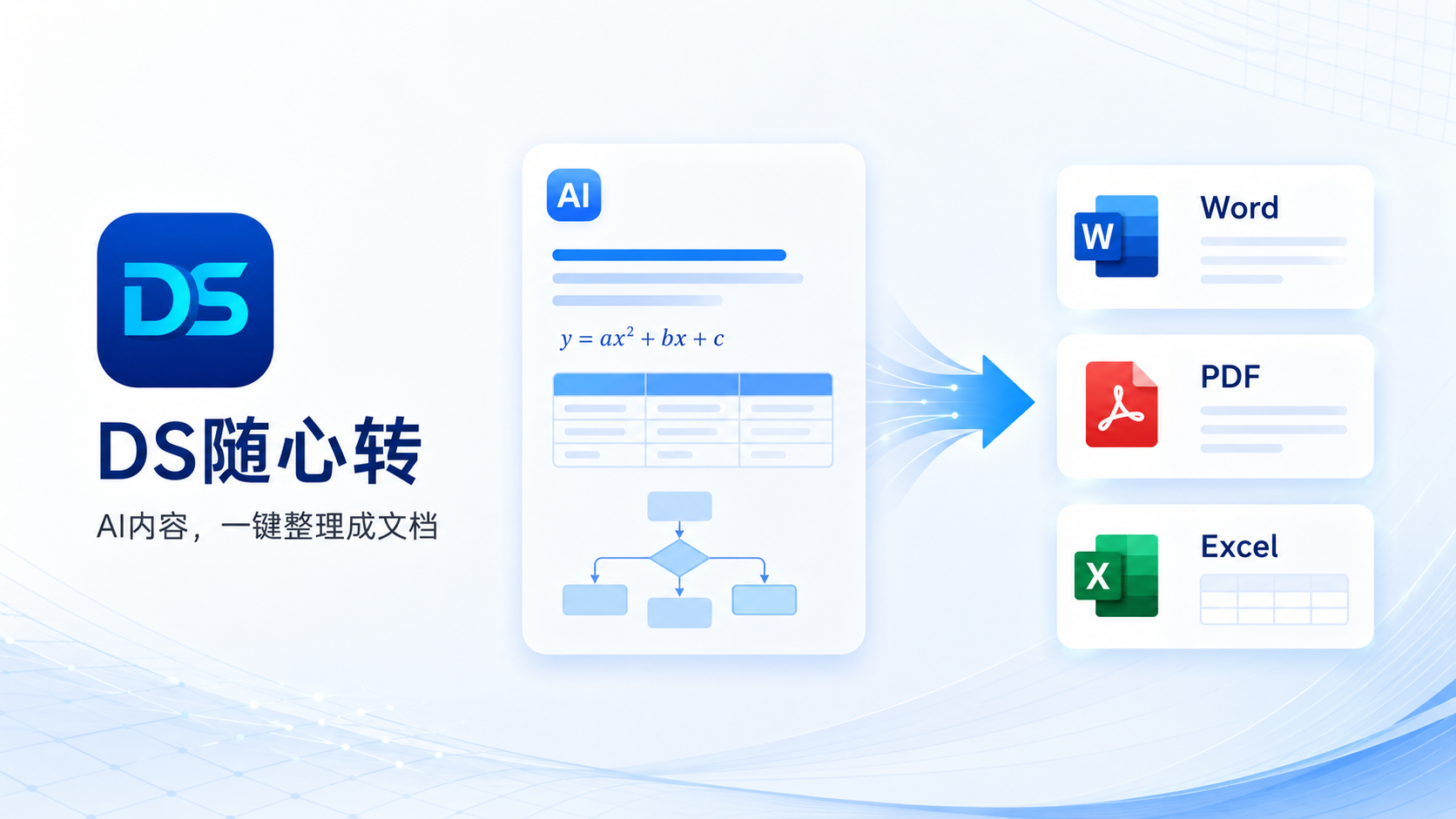
在 DeepSeek、豆包或 Kimi 里得到一段回答,临时保存几句话,复制粘贴就够了。若要把一整段对话的标题、表格和公式整理成可继续修改的 Word,浏览器插件更合适:在当前对话页选择需要的消息,再导出 DOCX。DS随心转提供这种入口,同时也能导出 Markdown 作原始备份。
一、选插件前先看它能否完成你的任务
搜索“AI 回答导出 Word 插件”时,先确认三个问题:它是否支持你正在使用的 AI 页面;能否选择多条消息,而不是只保存当前一条回答;导出的文件是否真是可继续编辑的 DOCX。只有一小段纯文字时,复制到 Word 并手动调整就可以。对话里有表格、公式、代码块和多级标题时,应把这些结构放进验收范围。
插件读取的是当前账号有权访问、页面已经加载的内容。它不是账号历史数据恢复工具。以前的对话没有打开、消息没有加载出来,或者内容已删除,都不能指望点击一次按钮自动补齐。
二、用 DS随心转插件导出 Word
- 从 DS随心转下载页 进入与你的浏览器对应的插件安装入口。安装后打开受支持的 AI 对话页。
- 在页面中找到需要整理的对话,先让目标消息加载出来。核对当前登录的账号和对话,避免导出错对象。
- 使用插件的选择功能,勾选需要的回答或多轮消息;只需要单条回答时,就只选这一条。
- 选择 Word 格式并导出,下载 DOCX 后在 Word 或 WPS 中打开。
- 对照原网页检查消息范围、标题、表格、公式和代码块。正式交付前还要看文件名、分页以及是否含有不该分享的个人或业务信息。
DS随心转是第三方 AI 内容整理工具,插件的价值在于减少逐条复制,并把选中的对话整理成文档。若暂时只想保留原始内容,也可以先导出 Markdown,再按需要转换成 Word。Markdown 备份和最终交付的 DOCX 用途不同,建议分别保存。
三、哪种情况还需要网页转换工具
插件适合正在浏览受支持的 AI 对话页。若内容来自本地 Markdown 文件、笔记软件,或者已经复制成一整篇文本,可直接打开 DS随心转 Markdown 转 Word,粘贴或导入内容后导出 DOCX。这样不用为了转换一份现成文件再回到 AI 页面。
相反,如果你要保存的是大量历史对话,先逐个确认哪些对话确实可见、可加载,再分批整理。不要把“当前页面多条消息批量导出”理解为“跨全部历史会话一次性备份”。需要账号级历史数据备份时,应先查看原 AI 平台提供的数据导出入口及其文件说明。
四、导出后重点检查什么
打开 Word,先看标题是否能分级导航,表格是否成为表格,代码里的换行和缩进有没有变化。公式要重点检查上下标、分式和特殊符号;流程图应检查显示结果,保留原始内容以便修改。只有网页上看着正常,不能证明 DOCX 里每个对象都适合继续编辑。
如果导出缺了一段,先回原对话确认那段是否已加载、是否被选中。若文档结构不理想,可以导出 Markdown 对照原文,再针对有问题的部分重新转换。最终仍需人工核对内容事实,插件负责整理格式,不负责判断 AI 回答是否正确。
五、总结
找 AI 回答导出 Word 插件,关键是看平台支持、消息选择和 DOCX 结果。需要整理当前可见的多轮对话时,可以从 DS随心转插件开始;只有现成 Markdown 文本时,用网页转换工具更直接。无论哪条路径,下载后都应打开文件核对结构与内容。
常见问题
DS随心转插件能一次导出多条AI消息吗?
可以在受支持的AI对话页面选择当前已加载、当前账号有权访问的多条消息,再导出Word。它不能自动找回未加载、已删除或无权访问的历史内容。
导出的Word有表格和公式,还需要检查吗?
需要。下载DOCX后在Word或WPS中检查表格列数、公式符号、代码缩进和消息范围。转换负责整理结构,不能代替对AI内容的事实核对。