 DS随心转
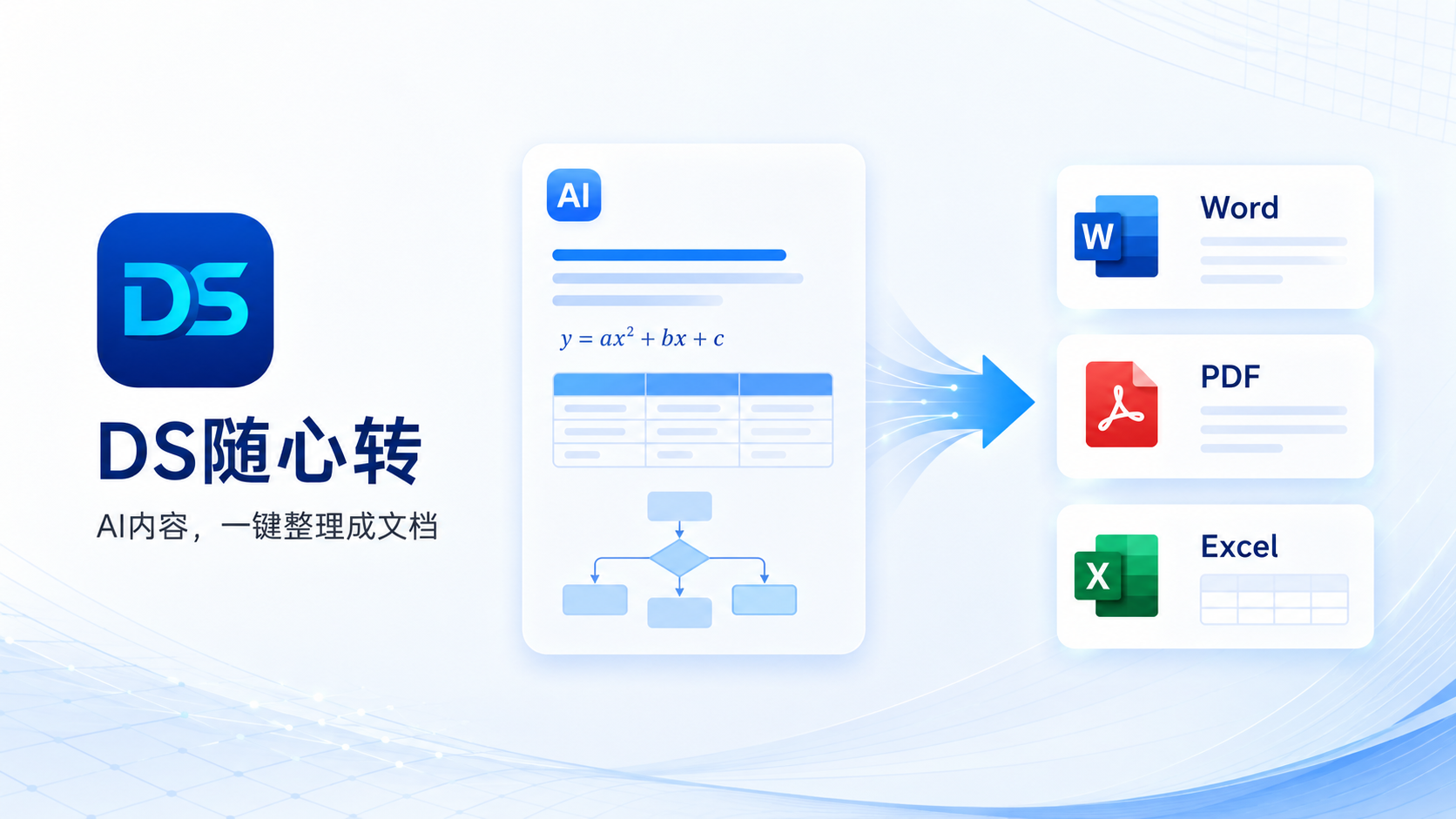
直接答案:只保存当前看到的一段对话,可以用浏览器打印并选择“另存为 PDF”;如果要把几轮问答整理成易读文件,在受支持的 ChatGPT 页面选中已加载且有权访问的消息,再用 DS随心转导出 PDF。ChatGPT 账号里的“导出数据”用于取得账号数据副本,不能把它等同于一份排好版的单篇 PDF。
一、先确定要保存什么
有人只需要把一条答复发给同事,有人要留存包含追问的完整讨论。前者可以选中内容后打印或整理;后者要检查问题、回答、时间顺序和是否漏掉尚未加载的历史消息。若你需要后续修改文字,PDF 不是最方便的交付格式,应考虑 Word 或 Markdown。
二、两条实用路径
方法一:浏览器打印为 PDF
在电脑浏览器打开目标对话,确认想保留的内容已显示,按 Ctrl+P(Mac 用 Command+P),将目标设为“另存为 PDF”。预览时检查页面是否把侧边栏、输入框或空白区域也打印进去,再调整页面范围、方向和边距。保存后打开文件看第一页、末页及跨页表格。此法适合当前页面的视觉留存,但长对话的分页未必理想。
方法二:用 DS随心转整理已加载的多轮消息
在受支持的 ChatGPT 页面中,先展开并加载要保存的问答,使用 DS随心转浏览器插件选择相关消息,按交付目的导出 PDF。产品处理范围以当前账号可访问、页面已加载的内容为准;删除或未加载的对话不能被推断出来。包含标题、列表、表格和公式时,打开成品重点核对页序、表格跨页和公式显示。
三、官方“导出数据”和 PDF 有什么不同?
OpenAI 帮助中心说明,符合条件的账号可在设置的 Data controls 中申请数据导出,也可以通过隐私门户申请。它面向账号数据副本,不是“把眼前一条回答排成 PDF”的按钮;企业等受管理工作区的自助导出资格也不同。要备份全部历史,按官方流程;要交付当前内容,采用上面的文档化路径。
四、发送前的核对
检查是否混入个人信息、客户资料和不准备分享的追问;确认公式、图片、链接和跨页表格可读。PDF 适合阅读与打印,但不适合把其中的表格拿去直接计算。若对方需要继续改稿,同时保留 Word 或 Markdown 更稳妥。
五、总结
保存 ChatGPT 对话为 PDF,先区分“当前页面交付”和“账号数据备份”。少量内容可打印 PDF;多轮问答可用 DS随心转选择当前已加载消息后整理导出。保存后再检查范围、分页和隐私。
常见问题
ChatGPT的导出数据功能会给我一份PDF吗?
官方数据导出用于申请账号数据副本,不能按单篇已排版 PDF 来理解。需要交付某段对话时,可用浏览器打印或文档转换工具。
浏览器打印漏掉前面的消息怎么办?
先在当前页面滚动并加载目标消息,再预览打印范围。很长的对话可分段保存,或用受支持的导出工具选择已加载消息。
PDF里的文字以后还能改吗?
PDF主要用于阅读与固定版式。后续要持续修改正文,建议另存可编辑的 Word 或 Markdown 原稿。
动手试一试
本文提到的转换与修复,DS随心转在线就能完成,无需安装软件,导出的 Word 公式和表格都可以继续编辑。