 DS随心转
DS随心转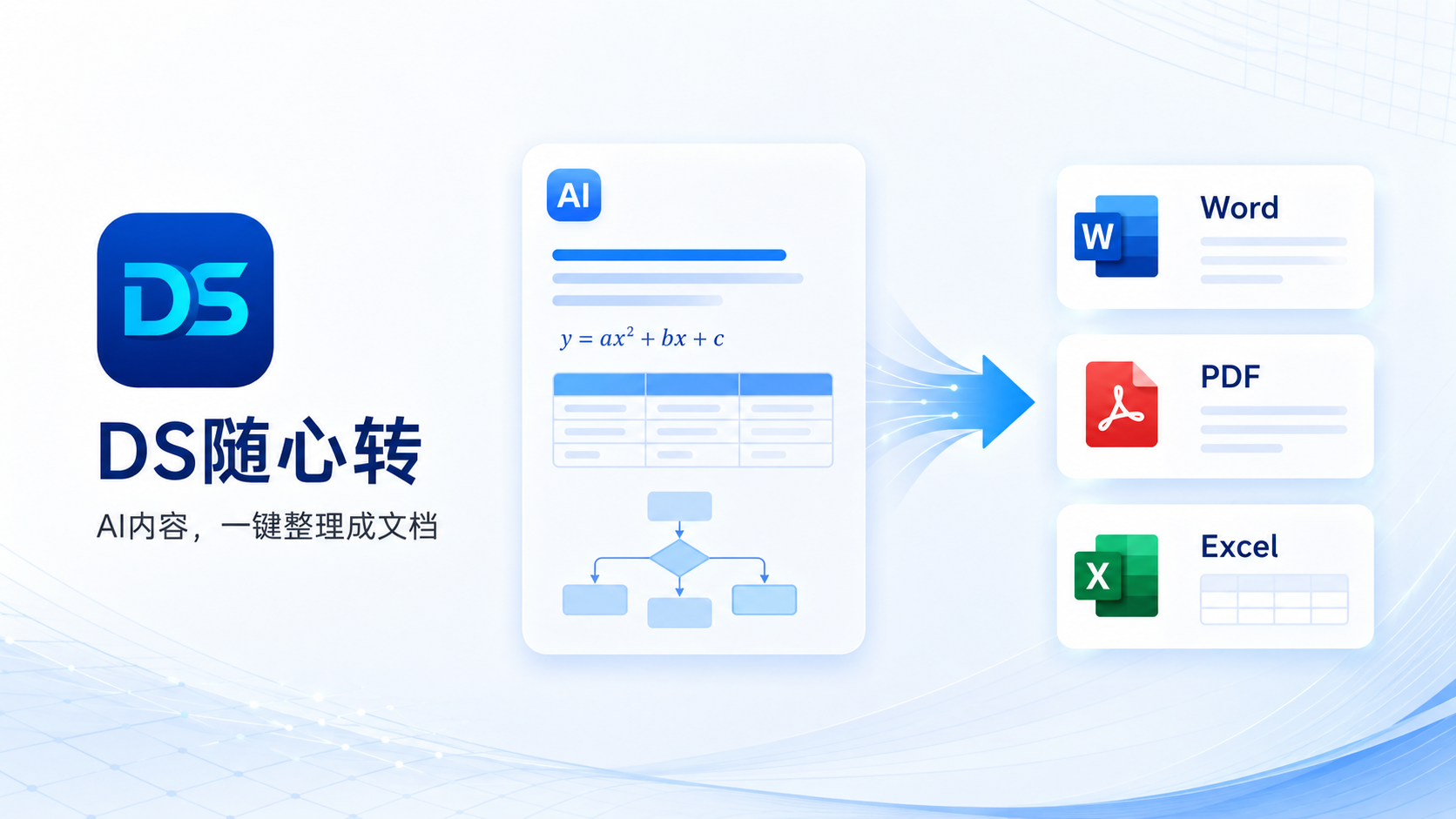
ChatGPT 的回答保存成 Word,最简单的办法是复制短回答后粘贴到 Word;内容里有多级标题、表格、公式或代码时,可以用 DS随心转 ChatGPT 转 Word 页面整理并导出 DOCX。要保存多轮对话,则先确认当前页面加载了哪些消息,再选择实际需要的范围。不要把“保存当前回答”误认为“备份账号全部聊天记录”。
一、先确定要保存哪一部分
如果只要一段邮件草稿或几条建议,直接复制最快,粘贴后检查段落和项目符号即可。如果是一篇报告、课程笔记或包含多张表格的回答,直接粘贴可能需要手工修标题和表格。若还要保存追问与补充说明,应把相邻的提问和回答一并纳入,避免读者拿到 Word 后看不懂结论从何而来。
保存前也要看清输出用途:Word 适合继续修改、批注与协作;只需固定版式阅读或打印时可考虑 PDF。本文聚焦可编辑的 Word 文件。
二、短回答:复制到 Word 后做三项检查
- 在 ChatGPT 中找到目标回答,复制完整正文。
- 粘贴到空白 Word 文档,先看标题与列表是否仍有层级。
- 保存为 DOCX,检查首尾是否完整、链接是否可打开、引用或数字是否准确。
纯文字通常不需要额外工具。但如果粘贴后出现 #、**、表格竖线,说明拿到的可能是 Markdown 源文本;如果公式变成图片或源码,后续编辑也会受影响。这时与其逐处修复,不如回到完整内容用结构化转换。
三、复杂回答:用 DS随心转导出 DOCX
打开 ChatGPT 导出 Word 工具页,把要保存的 ChatGPT 回答复制到编辑区,确认标题、表格和公式没有在复制时漏掉,再选择 Word 导出。下载 DOCX 后用 Word 或 WPS 打开,检查标题样式、表格行列、公式和代码换行。
如果你经常处理对话,也可以从 DS随心转浏览器插件进入,在受支持的 ChatGPT 页面选择当前已加载的消息后导出。插件的实际可选范围受页面加载状态和当前账号权限限制;滚动加载之外、无权访问或已删除的内容不能凭插件自动恢复。对正式资料,先核对导出的消息数量与顺序,再检查文档格式。
DS随心转是第三方内容整理与格式转换工具,不是 ChatGPT 官方功能。涉及客户资料、账号信息或内部文档时,先按自己的数据处理要求决定是否使用在线服务,必要时先删除敏感内容。
四、保存后重点检查什么
Word 文件生成后,不要只看下载成功。先确认第一段和最后一段都在;多轮对话要确认提问与回答没有错位;表格要看表头、行列和数字;公式要看是否能继续编辑;代码要看缩进和换行。AI 回答中的事实、日期与引用来源仍需要人工核实,格式工具不能替你判断内容真伪。
五、总结
短 ChatGPT 回答直接复制到 Word 就够;结构复杂或要整理多轮对话时,可以用 DS随心转导出 DOCX。先选对内容范围,再检查文件首尾、表格、公式和事实,才算真正保存完成。
常见问题
ChatGPT回答只有几段文字,还需要转换工具吗?
不需要。直接复制到Word并简单整理即可;带表格、公式或多级标题时,再考虑用DS随心转转换。
能一次导出ChatGPT账号里的全部历史对话吗?
本文的方法只处理当前页面中已加载、当前账号有权访问且实际选中的内容,不能当作全部历史对话备份。
保存成Word后还能修改吗?
DOCX正文可以继续编辑。公式、表格等复杂元素的可编辑性和排版要在导出后的Word文件中逐项检查。