 DS随心转
DS随心转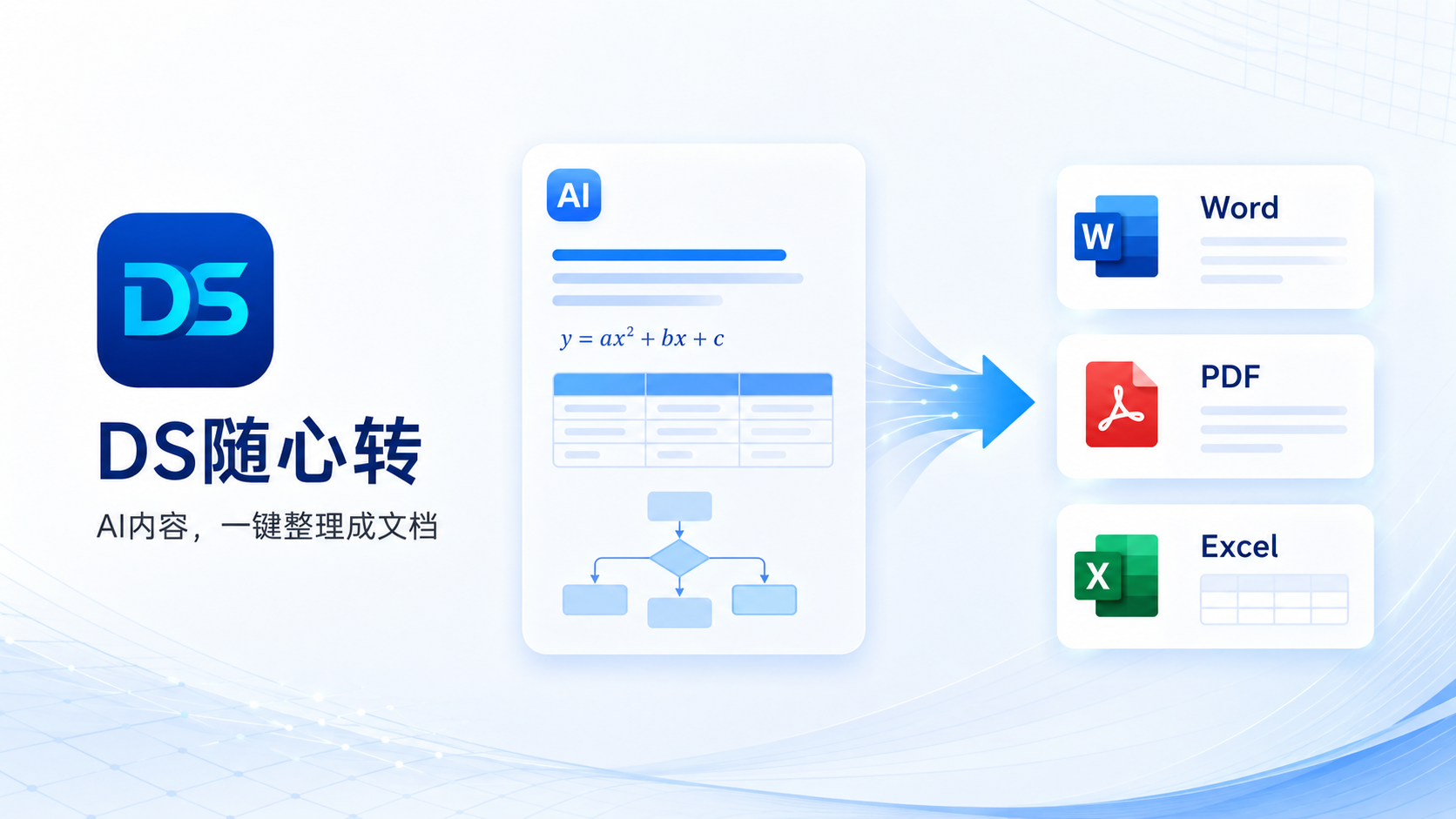
千问生成的表格要拿到 Excel 里继续筛选、排序或计算,可以把完整表格交给 DS随心转千问转 Excel 工具导出 XLSX。若只有一张很小的表格,也可以先试着直接复制粘贴。无论采用哪种方式,导出后都要检查表头、行列以及日期、编号、金额等容易被 Excel 自动解释的内容。
一、为什么复制过去有时不是表格
在千问页面看见的网格,不一定意味着复制出来也是 Excel 能直接识别的单元格。AI 回答可能用 Markdown 表格表示数据:竖线 | 分列,含 --- 的一行区分表头和正文。网页会把它显示成表格,粘贴到 Excel 时却可能全部进入一列或一个单元格。
先把复制结果粘到纯文本区域看一眼。如果能看见整齐的竖线与分隔行,说明需要把 Markdown 表格转换为真正的工作表。如果复制结果本身缺了几行,先回到千问补齐原文,转换工具无法猜出遗漏的数据。
二、小表格可以先直接复制
只有几行几列、没有复杂单元格内容时,可在千问页面选中已经渲染的表格,复制后粘到 Excel 空白区域。若行列正常分开,保存为 XLSX,再核对一遍即可。若所有内容落到一列,不要立即逐个单元格手工拆分;先确认复制来的究竟是 Markdown 还是制表符文本,再选择转换方式。
直接复制的优点是少一步导出,缺点是结果取决于网页复制出的内容。多张表、宽表和含长文本的表格更适合从完整源内容转换。
三、用 DS随心转导出 XLSX
- 在千问中复制包含表头与全部数据行的完整回答。若表格有前后说明文字,先确认哪些段落属于表格,避免把解释误作数据行。
- 打开 千问导出 Excel 页面,将内容粘贴到编辑区;受支持的页面也可使用 DS随心转插件选择当前已加载的消息。
- 查看表格预览,确认每行的列数一致、表头没有被当成普通正文。然后选择 Excel/XLSX 导出。
- 在 Excel 中打开文件,检查工作表数量、表头、首行、中间一行和末行。多张表格时,逐张检查其顺序与行列数量。
DS随心转 Markdown 转 Excel 页面也提供通用入口,适合把千问或其他 AI 输出的标准 Markdown 表格转换为 XLSX。DS随心转承担的是识别表格结构并生成工作表;它不会核验 AI 给出的数字是否真实。
四、日期、编号和金额要单独核对
Excel 打开文件时,可能按自己的规则显示日期、长数字或带前导零的编号。因此不要只看“表格已经分列”。例如订单号若以 00 开头,转成数字后可能少了前导零;长编号还要确认没有被改写;日期要核对年月日顺序;金额要看小数位和单位。
这一步不必变成复杂的格式工程:把原始表格与 XLSX 并排比较,优先抽查关键列的首尾和异常值。若编号必须保持原样,可在 Excel 中把该列按文本处理,再与千问原文核对。涉及业务报表时,还应复核合计与计算公式,AI 生成的数字不能因为导出成功就直接采用。
五、总结
千问表格进入 Excel 的关键是把网页中的表格内容转换为真正的 XLSX 行列。小表可先直接复制;多表或出现竖线文本时,用 DS随心转导出更方便。完成后重点核对表头、日期、编号与金额,确保文件既能用,也没有改坏关键数据。
常见问题
千问表格复制到Excel后全挤在一列怎么办?
先看复制结果是否是带竖线和分隔行的Markdown表格。可以把完整表格放入DS随心转的千问转Excel工具,导出XLSX后检查行列;不要在单个单元格里反复粘贴。
导出后日期和编号会保持原样吗?
不能只凭外观判断。Excel可能把日期、长编号或前导零按自己的规则解释,下载后应检查单元格实际值和格式,必要时把这些列设为文本并核对原文。
一段回答里有多张表格怎么办?
保留每张表格的表头与分隔行,完整导入后检查生成的各个工作表及其名称、顺序和行列数量。重要数据建议逐张抽样核对。