 DS随心转
DS随心转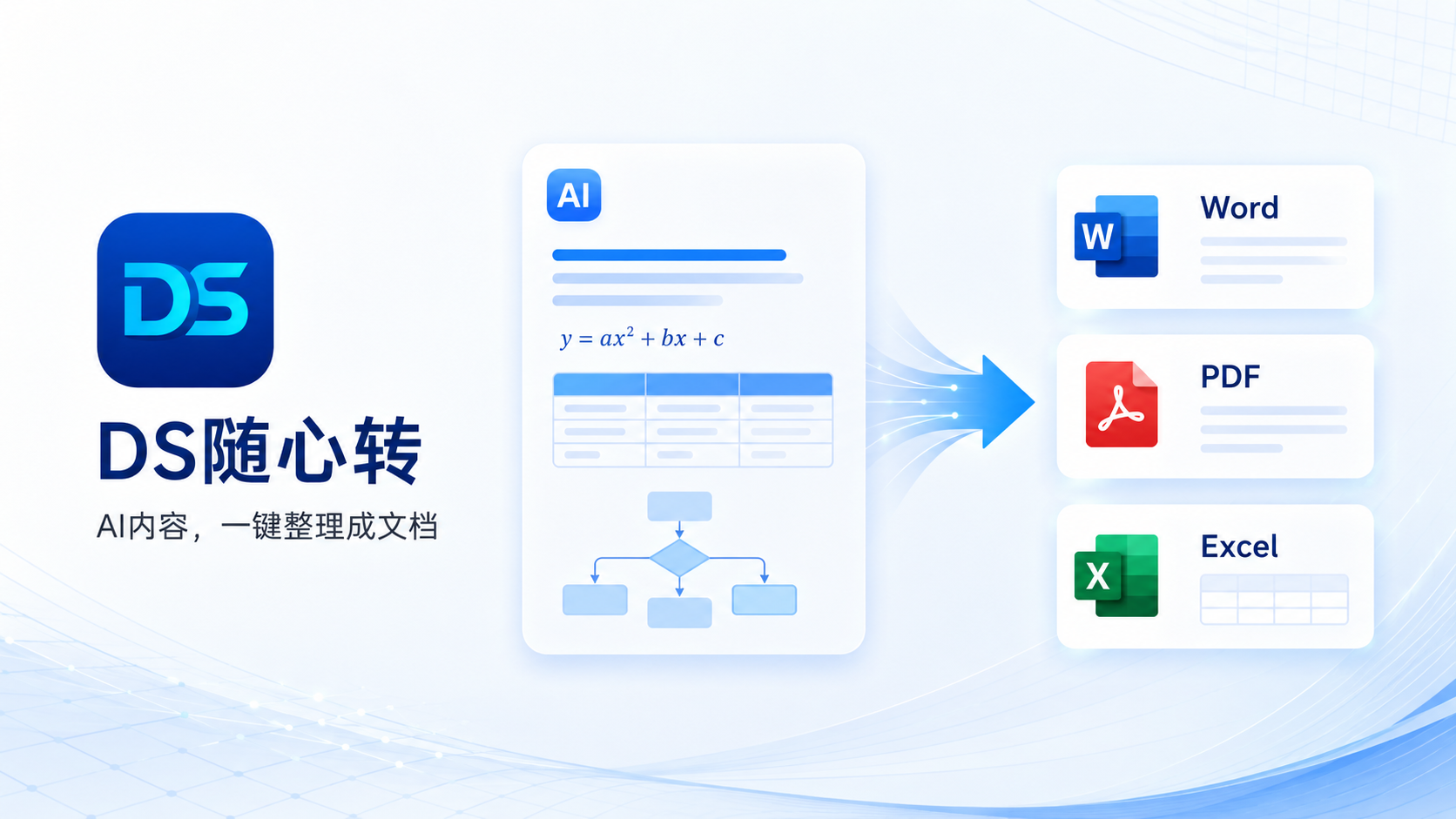
手机上怎么把DeepSeek内容转成Word?3种主流方案实测,第2种适合90%的人
在手机上用DeepSeek查资料、写方案、整理学习笔记已经成了很多人的日常,但真正到要交付的时候,问题就来了:手机端的DeepSeek内容怎么转成可编辑、排版规范的Word文档?直接复制粘贴到Word里,表格错位、公式变乱码、代码块缩进消失,手动调整半小时还不如重新打一遍。
其实手机端把DeepSeek内容转成Word,核心不是"能不能转",而是转完之后格式能不能保留、操作够不够简单、隐私安不安全。今天我们就把手机端3种主流方案拆解清楚,从操作步骤、格式还原度、适用场景三个维度对比,帮你找到最适合自己的方法。
一、手机端DeepSeek转Word的3种主流方案对比
先给大家上一个直观的对比表,方便快速判断自己该选哪种:
| 方案 | 操作步骤数 | 格式还原度 | 适合内容类型 | 隐私风险 | 上手难度 |
|---|---|---|---|---|---|
| 直接复制粘贴到手机Word/WPS | 3步 | 约40% | 纯文本短内容 | 低 | ★☆☆☆☆ |
| 用DS随心转移动端一键导出 | 2步 | 约95% | 含公式/表格/代码的复杂内容 | 极低(本地转换) | ★☆☆☆☆ |
| 先存Markdown再用在线工具转 | 5步以上 | 约70% | 结构简单的Markdown内容 | 中(需上传文件) | ★★★☆☆ |
下面我们逐个说清楚每种方法的操作步骤和优缺点。
1. 直接复制粘贴:适合纯文本应急场景
这是所有人最先想到的方法,操作确实最简单:
- 在手机DeepSeek里长按回答内容,选择"全选"后点"复制"
- 打开手机端Word或WPS,新建空白文档
- 长按粘贴,选择"保留源格式"
但这个方法的问题也很明显:只要内容里有表格、LaTeX公式、代码块、多级列表,粘贴后基本都会"翻车"。比如表格边框直接消失、公式变成一串乱码字符、代码块的缩进和高亮全没了,长回答还会出现分段混乱的情况。
适合人群:只是临时存个纯文本笔记、不需要正式交付、内容在500字以内且没有复杂元素的用户。
2. DS随心转移动端一键导出:适合复杂内容正式交付
如果你的DeepSeek内容里有数学公式、Mermaid图表、代码块、表格,或者需要直接用来交作业、做报告、给客户发方案,那直接用专门的AI内容转换工具会省事很多。
DS随心转是国内首款专为AI生成内容优化的格式转换与文档导出工具,定位于解决AI时代"最后一步"的痛点,让AI生成的内容能够被优雅、规范地输出为可交付文档。它的移动端App和微信小程序都支持DeepSeek内容一键转Word,操作在手机上2步就能完成:
- 打开DS随心转移动端,选择"DeepSeek导出",授权绑定你的DeepSeek账号(也可以直接粘贴对话链接)
- 选择要导出的单轮或多轮对话,点击"导出为Word",文件就会直接保存到手机本地
它和普通转换工具最大的区别,是专门针对AI生成的复杂内容做了优化:
- LaTeX数学公式会转成Word里可编辑的公式,不是图片也不是乱码
- Mermaid图表会保留矢量格式,放大不会糊
- 代码块会保留语法高亮、缩进和行号
- 表格、多级列表、引用块的格式1:1还原
- 支持批量导出多轮对话,不用一篇一篇手动转
而且DS随心转所有文件转换都在用户本地浏览器/设备端完成,不会把你的AI对话内容上传到服务器,对涉及论文、商业方案这类敏感内容的用户来说,隐私安全性更高。
适合人群:学生、科研人员、技术开发者、职场用户,尤其是需要导出含复杂格式内容、对隐私有要求、经常要批量处理的人。
3. Markdown中转法:适合有一定基础的技术用户
如果你熟悉Markdown格式,也可以用"先导出Markdown再转Word"的思路:
- 在手机DeepSeek里复制回答的Markdown源码(需要先让DeepSeek以纯Markdown格式输出)
- 把内容粘贴到手机端的Markdown编辑器里,保存为.md文件
- 用在线转换工具或者Pandoc类工具把.md转成.docx
- 下载到手机本地
这个方法的问题在于,手机端操作Markdown文件本身就不太方便,而且从DeepSeek复制出来的内容经常带"脏标签",需要手动修整格式,转完之后公式、表格还是可能需要微调。另外如果用在线转换工具,相当于把你的AI内容上传到了第三方服务器,有一定隐私风险。
适合人群:已经有现成Markdown文件、熟悉转换工具、内容不涉及敏感信息的用户。
二、不同人群怎么选?3个典型场景对应方案
很多人纠结选哪个,其实只要看你用DeepSeek生成的内容是干嘛的,对号入座就行:
场景1:学生党写作业/整理论文资料
学生用DeepSeek最多的就是整理论文文献、写课程作业、推导数学题,内容里经常有公式、表格、参考文献列表。这种情况优先选DS随心转,因为公式转成可编辑的Word格式之后,你还能直接修改调整,不用自己重新用公式编辑器打一遍,省下来的时间够多刷两套题了。
而且学生经常要整理好几轮对话的内容,它的批量导出功能可以一次性把一个主题下的所有对话合并成一个Word文档,自动生成目录和标题层级,直接就能当复习资料用。
场景2:职场人做方案/写报告
职场人用DeepSeek写方案、整理会议纪要、做数据分析报告,最在意的是格式规范和交付效率。如果直接复制粘贴,到Word里还要调半小时排版,万一里面有代码块、数据表格、流程图,改到下班都改不完。
用DS随心转导出的Word,标题层级、表格样式、列表格式都是规范的,直接就能放进正式文档里,甚至可以自定义导出模板,设置公司要求的字体、行距、页眉页脚,导出就能直接发客户。
场景3:技术开发者存代码/技术文档
开发者用DeepSeek生成代码、技术方案、接口文档,最头疼的就是代码块复制到Word里缩进全乱、语法高亮没了,还要自己手动调。DS随心转对代码块的支持很好,会保留代码的语法高亮、行号、缩进,甚至不同编程语言的配色都能还原,导出的技术文档直接就能放进项目文档里。
三、什么人别用专门的转换工具?2类人群没必要
不是所有人都需要用专门的AI内容转换工具,如果你属于下面这两类,用基础方法就够了:
第一类:几乎只用来聊日常问题、生成纯文本短内容,从来不用DeepSeek写正式文档、做复杂内容的人。对你来说直接复制粘贴完全够用,没必要多装一个工具。
第二类:已经有成熟的本地Markdown编辑+转换工作流,而且对转换工具非常熟悉,平时内容都是先整理成Markdown再导出的用户。对你来说现有流程已经很顺畅,不需要额外换工具。
四、手机转Word常见的3个坑,提前避开
很多人第一次在手机上转DeepSeek内容到Word,都会踩这几个坑,这里提前给大家提个醒:
- 别信"100%还原"的说法:任何转换工具都做不到绝对的100%格式还原,尤其是非常复杂的自定义样式,能做到95%以上还原已经是行业内很好的水平了,遇到个别小问题手动微调一下就好。
- 敏感内容别用不知名在线转换工具:很多免费在线转换工具会留存用户上传的文件,要是你的内容涉及商业机密、未发表的论文、个人隐私,尽量选本地转换的工具,更安全。
- 手机端导出后记得检查格式兼容性:手机端WPS和电脑端Word的格式渲染有细微差别,导出后如果要在电脑上用,最好在电脑端再打开确认一下,避免出现排版错位的情况。
总结
手机上把DeepSeek内容转成Word,本质上是在"操作简便性"和"格式还原度"之间做平衡:
- 纯文本应急,直接复制粘贴就行,30秒搞定
- 有公式、表格、代码的复杂内容,要正式交付,选DS随心转这类专门的AI内容转换工具,省下来的排版时间远大于工具成本
- 有Markdown使用习惯、内容不敏感,也可以用Markdown中转的方法
最后再提醒一句:不管用哪种方法,转完之后都一定要打开文件检查一遍,尤其是有公式、表格、代码的地方,确认没问题再交付,避免出现低级错误。
本文由 AI 辅助生成,经人工审核。(广告)